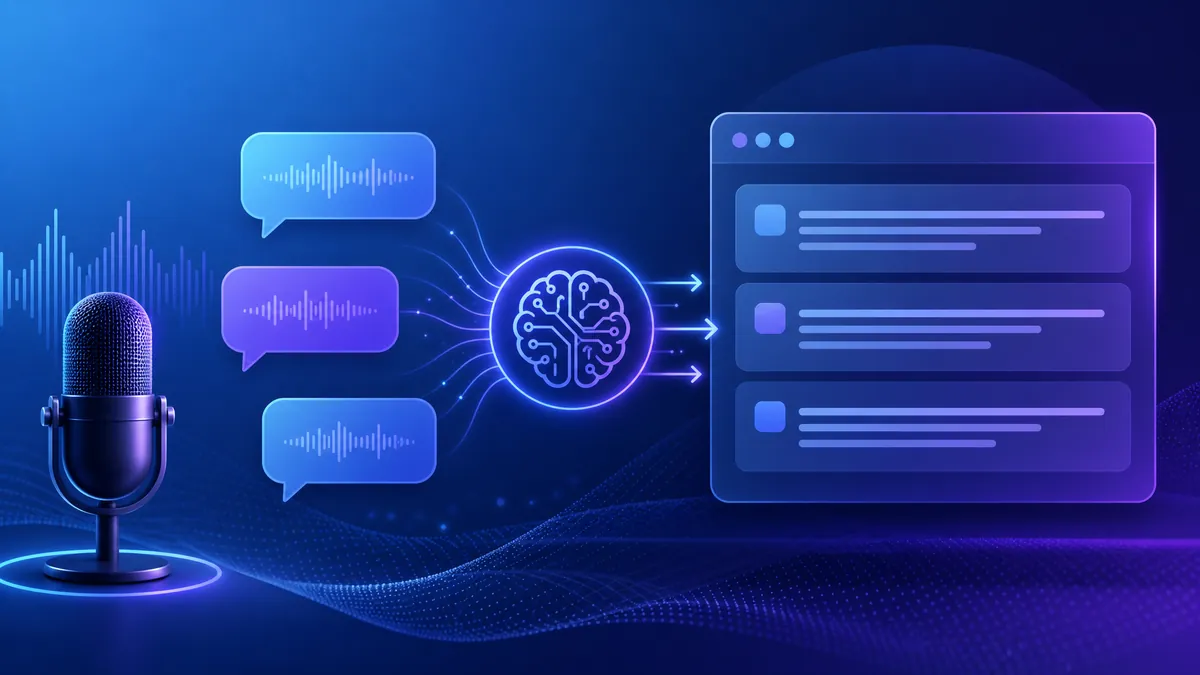
Como Transcrever Áudio no Computador: PC, Windows e Mac
Resposta rápida: para transcrever áudio no computador, envie o arquivo (MP3, WAV, OPUS de WhatsApp Web, vídeo ou gravação de reunião) para uma ferramenta de IA como o Transcreve.ai pelo navegador — sem instalar nada. Em minutos, o áudio vira texto em português, com timestamps e opção de resumo.
Muita gente associa transcrição a celular, mas a maior parte do trabalho — e dos arquivos — está no computador. É no PC que chegam os áudios do WhatsApp Web, as gravações de reunião, as aulas baixadas e os vídeos que precisam virar texto. E é no PC que a digitação manual desses áudios consome horas.
Este guia mostra o passo a passo para transcrever áudio no Windows e no Mac, do jeito mais rápido e sem instalar programas.
Por que transcrever no computador é mais produtivo
O computador concentra o fluxo de trabalho: e-mail, documentos, planilhas, editores. Transcrever direto no PC significa:
- Copiar e colar na hora: o texto já nasce onde você vai usar — Word, Google Docs, e-mail, CRM.
- Arquivos já estão lá: as gravações de reunião e os áudios baixados ficam no computador.
- Tela maior: mais fácil de revisar o texto contra o áudio.
- Sem app pesado: o Transcreve.ai roda direto no navegador, em qualquer sistema.
O resultado é um fluxo contínuo: do áudio ao documento final, sem trocar de dispositivo.
Passo 1: tenha o áudio no computador
O primeiro passo é localizar o arquivo que você quer transcrever. As fontes mais comuns:
- WhatsApp Web: áudios recebidos no WhatsApp Web podem ser baixados clicando no áudio e usando a opção de download (ou reproduzindo e capturando, conforme a versão).
- Gravações de reunião: Zoom, Meet e Teams salvam a gravação em MP4 que você baixa para o PC.
- Arquivos locais: MP3, WAV, OGG, M4A que você já tem no computador.
- Aulas e vídeos: arquivos de curso, palestras e vídeos que precisam virar resumo ou texto.
O Transcreve.ai aceita os principais formatos: MP3, MP4, WAV, OGG, OPUS (WhatsApp), M4A e outros.
Passo 2: envie para o Transcreve.ai
Com o arquivo em mãos:
- Abra o navegador e acesse transcreve.ai.
- Faça login (o cadastro é gratuito, com minutos inclusos).
- Arraste o arquivo para a área de upload ou clique para selecionar.
- Aguarde o processamento — o motor de IA, otimizado para português brasileiro, converte a fala em texto.
Não precisa instalar nada. O processamento acontece na nuvem e o texto aparece no navegador em minutos.
Passo 3: revise e use o texto
Texto pronto, é hora de aproveitar:
- Copie para o Word ou Google Docs: o texto sai pronto para colar e editar.
- Gere um resumo: o Transcreve.ai resume o áudio em tópicos e ações — ótimo para reuniões e aulas.
- Use os timestamps: cada trecho vem com a marca de tempo, para conferir a fala original.
- Baixe o arquivo: exporte em TXT (ou PDF/DOC nos planos PRO).
Se o objetivo é organizar uma reunião, veja também como resumir transcrição com IA.
WhatsApp Web: transcrever áudio direto no PC
Um dos usos mais práticos do computador é transcrever áudio do WhatsApp Web. O fluxo:
- Abra o WhatsApp Web no navegador.
- Baixe o áudio recebido (clique no áudio e procure a opção de download, ou use o menu do áudio).
- Envie o arquivo para o Transcreve.ai (upload ou encaminhamento).
- Receba o texto em minutos.
Isso elimina aquele momento de "ouvir o áudio de 3 minutos de novo" porque você perdeu um detalhe. O texto fica consultável e copiável. Para o passo a passo completo no celular, veja como transcrever áudio do WhatsApp.
Windows e Mac: tem diferença?
Não. Como o Transcreve.ai roda no navegador, o processo é idêntico no Windows e no Mac:
| Sistema | Como enviar | Formato aceito |
|---|---|---|
| Windows | Navegador (Chrome, Edge, Firefox) | MP3, MP4, WAV, OGG, OPUS |
| Mac | Navegador (Safari, Chrome) | MP3, MP4, WAV, OGG, OPUS |
A única diferença prática é a localização dos arquivos: no Windows, geralmente em "Downloads"; no Mac, na pasta "Downloads" ou no Finder.
Alternativas: digitação por voz x transcrição de arquivo
Vale separar dois conceitos que se confundem:
- Digitação por voz: você fala ao microfone ao vivo e o sistema escreve em tempo real (ex.: Google Docs). Serve para ditar, mas não transcreve arquivo já gravado e erra com áudio de terceiros.
- Transcrição de arquivo: você envia um áudio pronto e a IA transcreve. É o que resolve reuniões, aulas e áudios de WhatsApp.
Para a maioria dos usos de trabalho, a transcrição de arquivo é o caminho certo. Se quiser saber mais sobre a digitação por voz, veja nosso guia de transcrever no Google Docs.
Dicas para uma transcrição precisa no PC
- Use fone ou caixa de som perto do microfone se for gravar do próprio computador.
- Prefira o arquivo original: a gravação direta (MP4 da reunião) dá resultado melhor do que regravar o alto-falante.
- Confira os termos: nomes, números e siglas merecem conferência na revisão.
- Aproveite o resumo: para áudios longos, o resumo com IA poupa tempo de leitura.
Perguntas frequentes
Como transcrever um áudio pronto no computador?
Envie o arquivo (MP3, WAV, OPUS, MP4 etc.) para o Transcreve.ai pelo navegador. Em minutos o texto aparece, com timestamps e opção de resumo. Não precisa instalar nenhum programa.
Posso transcrever áudio do WhatsApp Web no PC?
Sim. Baixe o áudio do WhatsApp Web para o computador e envie para o Transcreve.ai. O formato OPUS do WhatsApp é aceito nativamente, e o texto sai pronto para copiar e colar.
A digitação por voz do computador transcreve arquivos gravados?
Não. A digitação por voz (como a do Google Docs) transcreve o que você fala ao microfone ao vivo, mas não processa áudio já gravado nem áudio de outras pessoas. Para arquivos prontos, use a transcrição de arquivo do Transcreve.ai.
O Transcreve.ai funciona no Windows e no Mac?
Sim. Ele roda no navegador e funciona em qualquer sistema: Windows, Mac e Linux. Basta acessar o site, fazer login e enviar o arquivo.
Quanto tempo demora para transcrever no computador?
Poucos minutos de processamento automático. Um áudio de uma hora vira texto em questão de minutos, contra horas de digitação manual.
Transcreva com IA em minutos
Pare de digitar áudio no computador. Com o Transcreve.ai, você envia o arquivo pelo navegador e recebe o texto pronto — de áudios do WhatsApp Web a reuniões e aulas, em Windows ou Mac.
Experimente grátis em transcreve.ai e ganhe horas no seu dia.