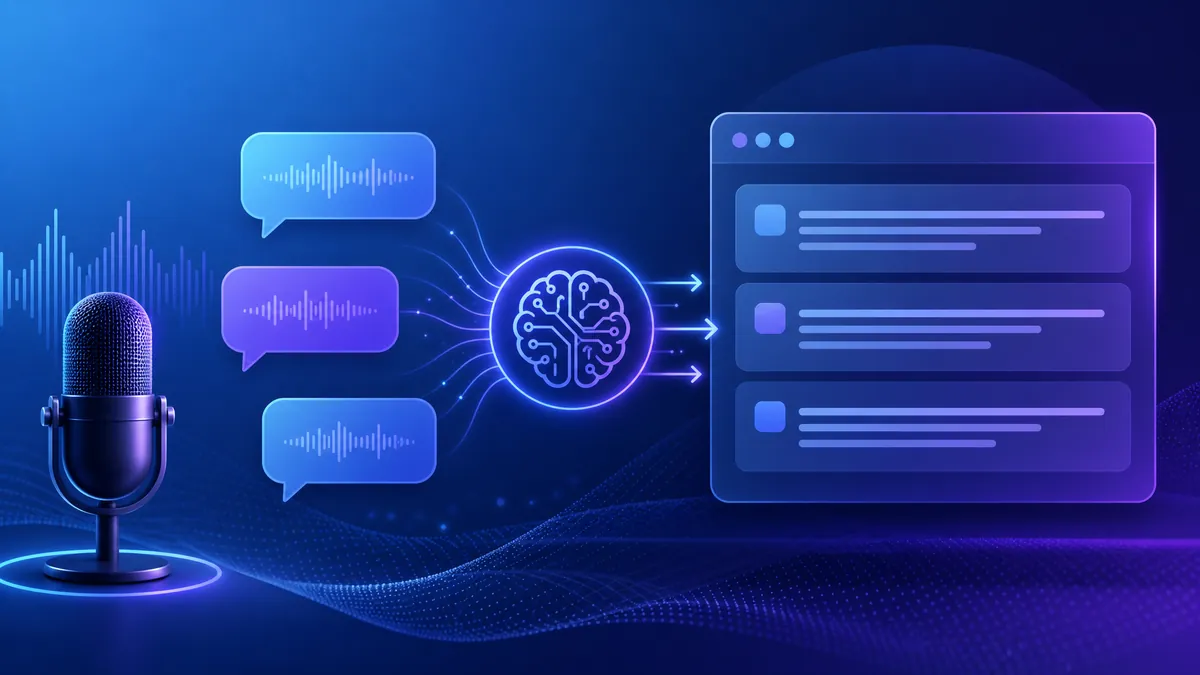
Como Transcrever no Google Docs: Digitação por Voz e Áudio em Texto
Resposta rápida: o Google Docs tem um recurso nativo de digitação por voz que transforma o que você fala ao microfone em texto em tempo real. Mas ele não transcreve áudio gravado — só o que é falado ao vivo na hora. Para converter um arquivo de áudio ou vídeo pronto em texto dentro do Docs, o caminho é transcrever com uma ferramenta de IA (como o Transcreve.ai) e colar o resultado no documento.
Muita gente procura "transcrever no Google Docs" esperando subir um arquivo de áudio e receber o texto pronto. A realidade é um pouco diferente, e entender essa diferença evita frustração. O Google Docs resolve bem uma parte do problema — a digitação por voz ao vivo — mas não a outra, que é transformar um áudio já gravado em texto.
Aqui você vai ver exatamente o que o Google Docs faz e não faz, como usar a digitação por voz, e o método correto para transcrever áudio pronto para dentro do documento.
Digitação por voz nativa do Google Docs: como funciona
A digitação por voz do Google Docs usa o reconhecimento de fala do navegador para converter, em tempo real, o que você fala ao microfone em texto digitado. É útil para escrever rascunhos, anotar ideias e até ditar documentos inteiros sem digitar.
Para ativar:
- Abra um documento no Google Docs no navegador Chrome (o recurso funciona melhor no Chrome).
- Vá em Ferramentas → Digitação por voz (ou use o atalho
Ctrl + Shift + Sno Windows,Cmd + Shift + Sno Mac). - Clique no ícone de microfone que aparece na lateral.
- Permita o acesso ao microfone e comece a falar.
Enquanto você fala, o texto aparece no documento. Para pontuar, você pode ditar os sinais em voz alta: "vírgula", "ponto final", "ponto de interrogação", "nova linha".
O que a digitação por voz NÃO faz (as limitações)
É aqui que nasce a confusão. A digitação por voz do Google Docs tem limites claros:
- Não transcreve arquivo gravado. Você não consegue "subir" um áudio ou vídeo e pedir para o Docs transcrever. Ele só capta o microfone ao vivo.
- Não transcreve a fala de terceiros em uma gravação. Se você tentar reproduzir um áudio pelo alto-falante enquanto o microfone capta, a precisão despenca — o sistema foi feito para captar a sua voz diretamente, não um áudio tocando ao fundo.
- Depende do navegador e do idioma. Funciona bem no Chrome e precisa do idioma do documento configurado corretamente (português do Brasil).
- Não separa falantes nem gera timestamps. É um texto corrido, sem identificação de quem falou e sem marcas de tempo.
Ou seja: para rascunhar e ditar, ótimo. Para transcrever reuniões gravadas, entrevistas, aulas ou podcasts, não é a ferramenta.
Como transcrever um áudio pronto para o Google Docs
Se o seu objetivo é transformar um áudio ou vídeo já gravado em texto e levá-lo para o Google Docs, o fluxo correto é este:
- Transcreva o arquivo com IA. Envie o áudio ou vídeo para o Transcreve.ai (web, app ou WhatsApp). A transcrição sai em minutos, com até 98% de precisão em português brasileiro — inclusive com sotaques e gírias.
- Copie o texto gerado. Você pode exportar como texto puro, com timestamps ou com separação de falantes.
- Cole no Google Docs. Crie um documento, cole o texto e formate à vontade — títulos, listas, destaques.
- Edite e revise. Ajuste nomes, termos técnicos e pontuação onde necessário.
Esse método resolve exatamente o que a digitação por voz não resolve: áudio pronto, de uma ou várias pessoas, transformado em texto editável dentro do Docs.
Digitação por voz vs. transcrição com IA: qual usar?
| Situação | Melhor opção |
|---|---|
| Ditar um rascunho em tempo real | Digitação por voz do Google Docs |
| Transcrever áudio gravado (reunião, aula, entrevista) | Transcrição com IA |
| Transcrever com vários falantes | Transcrição com IA (com separação de falantes) |
| Gerar timestamps e legendas | Transcrição com IA |
| Precisão em português com sotaque | Transcrição com IA (motor otimizado para pt-BR) |
A digitação por voz é uma ferramenta de escrita. A transcrição com IA é uma ferramenta de conversão de mídia. As duas se complementam: você pode transcrever um áudio com IA e depois usar a digitação por voz para ditar as suas edições e comentários no documento.
Dicas de precisão na digitação por voz
Se você vai usar a digitação por voz do Docs, estas práticas ajudam a errar menos:
- Use um microfone decente. O microfone embutido do notebook capta muito ruído; um headset simples já melhora bastante.
- Fale com clareza e ritmo constante. Não precisa soletrar, mas evite engolir sílabas.
- Dite a pontuação. "Ponto final", "vírgula", "nova linha" — senão o texto sai como um bloco só.
- Configure o idioma. Certifique-se de que o documento está em português do Brasil.
- Feche outras abas que usam microfone. Evite conflitos de captura no navegador.
Perguntas frequentes
O Google Docs transcreve áudio gravado?
Não. O Google Docs só oferece digitação por voz em tempo real. Para transcrever áudio gravado, use uma ferramenta de transcrição com IA e cole o texto no documento.
Como usar a digitação por voz no Docs?
No Chrome, abra um documento, vá em Ferramentas → Digitação por voz, clique no ícone de microfone, permita o acesso e comece a falar. Dite a pontuação em voz alta ("ponto final", "vírgula").
Como transcrever um áudio pronto para o Google Docs?
Transcreva o arquivo em uma ferramenta com IA (como o Transcreve.ai), copie o texto gerado e cole no Google Docs para editar e formatar.
A digitação por voz do Docs é precisa em português?
É razoável para ditado direto e claro, mas perde precisão com sotaques fortes, ruído e áudio reproduzido de terceiros. Para isso, um motor de transcrição otimizado para português brasileiro entrega mais.
Qual a diferença entre digitação por voz e transcrição com IA?
A digitação por voz capta a sua fala ao vivo pelo microfone. A transcrição com IA converte um arquivo de áudio ou vídeo já gravado em texto, com separação de falantes e timestamps.
Do áudio ao Google Docs em minutos
Para áudio gravado, não brigue com a digitação por voz: transcreva no Transcreve.ai e cole o texto no seu documento. Teste agora em transcreve.ai.